Đào Tạo SEO | Email Maketting

Đào Tạo Lập Trình PHP | Thiết Kế Website

Htvsite là một trong những trung tâm đào tạo thiết kế website và lập trình PHP chất lượng và uy tín nhất hiện nay

Được Thực Tập Tại Trung Tâm Ngay Sau Kết Thúc Khóa Học

Sinh viên thực tập được nhận dự án thực tế để làm trong thời gian thực tập tại trung tâm.Làm tốt được nhận hoa hồng từ dự án

Nhà Cung Cấp Tên Miền Và Hotting Uy Tín

Chúng tôi cung cấp một nền tảng công nghệ đáng tin cậy và an toàn, giải pháp để quản lý tên miền của bạn.Hệ thống máy chủ mạnh mẽ.Công cụ quản lý riêng

Htvsite Thiết Kế Wedsite Chuyên Nghiệp

Htviet thiết kế website chuyên nghiệp,giá rẻ,thiết kế website miễn phí

Thứ Ba, 21 tháng 1, 2014

Hướng dẫn đăng kí và sử dụng blog

Để bắt đầu sử dụng Blogger, bạn cần đăng nhập vào tài khoản Google (nếu bạn đang dùng Google+, Gmail, Google Group hoặc Orkut tức là bạn đã có tài khoản Google). Nếu bạn chưa có tài khoản Google

Tạo blog trên Blogger

Để khởi tạo một blog trên Blogger, bạn vui lòng vào trang chủ blogger.com, sau đó nhập tên đăng nhập và mật khẩu của tài khoản Google và nhấn vào nút “Sign In” (“Đăng nhập”).
Sau khi đăng nhập thành công, bạn sẽ được chuyển đến trang xác nhận việc tạo blog và kết nối thông tin tài khoản Google+ của bạn với blog
trang chao mung blogger welcome blogger page xtraffic Hướng dẫn đăng ký và sử dụng Blogspot (Blogger) blogspot blogger blogger blogspot
Trang chào & xác nhận tạo blog trên Blogger (Hình 2)
Sau khi xác nhận việc tạo blog, bạn sẽ được chuyển đến trang quản lý tất cả các blog trên tài khoản Google của bạn . Sau đó các bạn nhấn vào nút “Blog mới” để tạo blog.
trang quan ly cac blog tren blogger blogspot Hướng dẫn đăng ký và sử dụng Blogspot (Blogger) blogspot blogger blogger blogspot
Trang quản lý các blog trên Blogger (Hình 3)
Sau khi nhấn vào nút “Blog mới” để tạo blog, một hộp thoại sẽ xuất hiện để bạn nhập các thông tin cơ bản cho blog mới. Các bạn nhập tiêu đề, địa chỉ blog (phải có dấu hiệu như vùng số 3 trong hình thì địa chỉ blog mới khả dụng), giao diện blog. Sau đó nhấn vào nút “Tạo blog” để hoàn thành việc tạo blog mới.
hop thoai nhap cac thong tin co ban cho blog moi nhu tieu de dia chi giao dien blog blogger blogspot Hướng dẫn đăng ký và sử dụng Blogspot (Blogger) blogspot blogger blogger blogspot
Hộp thoại nhập các thông tin cơ bản cho blog mới như tiêu đề, địa chỉ, giao diện blog (Hình 4)
Nhấn vào nút “Tạo blog” và nếu blog được tạo thành công thì bạn sẽ thấy blog vừa mới tạo xuất hiện trên trang quản lý (bảng điều khiển – Dashboard) như hình bên dưới
trang quan ly va thiet lap cac blog da tao tren blogger blogspot Hướng dẫn đăng ký và sử dụng Blogspot (Blogger) blogspot blogger blogger blogspot
Trang quản lý và thiết lập các blog đã tạo trên Blogger (Hình 5)

Trang quản lý (Bảng điều khiển – Dashboard) các blog trên Blogger

Sau khi tạo mới blog thành công trên Blogger, bạn sẽ thấy blog vừa tạo trong bảng điều khiển các blog trên Blogger như hình 6 bên dưới
trang quan ly va thiet lap cac blog da tao tren blogger blogspot Hướng dẫn đăng ký và sử dụng Blogspot (Blogger) blogspot blogger blogger blogspot
Trang quản lý và thiết lập các blog đã tạo trên Blogger (Hình 6)
Bảng điều khiển sẽ liệt kê tất cả các blog mà bạn tạo hoặc được mời tham gia viết bài. Bạn có thể nhấn vào các biểu tượng bên cạnh chúng để thực hiện các hành động khác nhau trên mỗi blog, chẳng hạn như :
  • Viết một bài đăng mới cho blog : chỉ cần nhấn vào biểu tượng cây bút chì màu cam như trong hình 6 để vào trình biên tập và tạo bài mới
  • Xem những bài đăng trên blog : bạn nhấn vào nút số 2 trong hình số 6 để xem danh sách tất cả các bài đăng trên blog (kể cả những bài đã công khai và những bản nháp)
  • Những hành động khác : bạn nhấn vào nút số 3 như trên hình 6 để xem danh sách những hành động cho blog tương ứng như :
    • Tổng quan : di chuyển đến trang tổng quan để xem thống kê lượt truy cập cho blog
    • Bài đăng : danh sách các bài viết trên blog (bao gồm bài đã công khai & bản nháp)
    • Google+ : vào trang cài đặt kết nối blog của bạn với tài khoản google+ của bạn. Bạn có thể bật chức năng tự động chia sẻ bài viết lên tài khoản Google+ mỗi khi bạn đăng bài trên blog, ngoài ra bạn cũng có thể bật chức năng comment bằng Google+ cho blog
    • Thống kê : trang thống kê chi tiết lượt truy cập vào blog
    • Bố cục : trang sắp xếp hoặc thêm mới các Gadget cho blog của bạn
    • Mẫu : trang thay đổi giao diện cho blog. Tại đây bạn có thể chỉnh sửa giao diện theo sở thích cá nhân, thêm mã javascript, css vào blog, thay đổi giao diện theo danh sách sãn có của Blogger hoặc tải lên mẫu giao diện từ các nhà thiết kế khác bạn tải về trên mạng.
    • Cài đặt : trang cài đặt các thuộc tính cho blog như robots.txt, đăng bài bằng email, địa chỉ blog,…

Trang tổng quan

Trang tổng quan liệt kê các hoạt động trên blog, tin tức và lời khuyên của nhóm phát triển Blogger.
trang tong quan overview tab blogger blogspot Hướng dẫn đăng ký và sử dụng Blogspot (Blogger) blogspot blogger blogger blogspot
Trang tổng quan (Overview) trên Blogger (Hình 7)

Viết bài trên Blogger

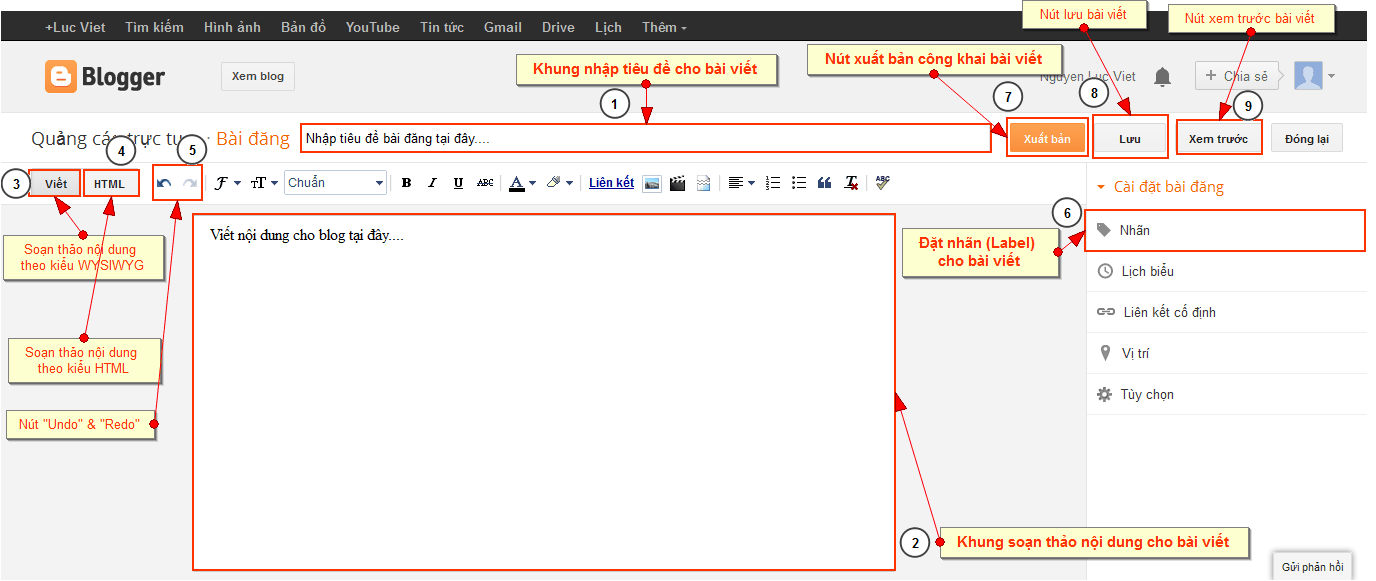
Bạn nhấn vào nút số 1 trên hình 6 (biểu tượng bút chì màu cam) để vào trang biên tập bài viết cho blog
trang bien tap bai viet post editor blogger blogspot Hướng dẫn đăng ký và sử dụng Blogspot (Blogger) blogspot blogger blogger blogspot
Trang biên tập bài viết trên Blogger (Hình 8)
Tại trang biên tập bài viết, bạn nhập tiêu đề cho bài viết (tại khung số 1 trên hình 8), sau đó nhập nội dung cho bài viết  (tại khung số 2 trên hình 8).
Nếu bạn rành HTML và CSS có thể sử dụng kiểu soạn thảo HTML (tại nút số 4 trên hình 8), nếu không, bạn nên sử dụng kiểu soạn thảo WYSIWYG  (tại nút số 3 trên hình 8) để trực quan hơn.
Bạn sử dụng nút “Nhãn” (nút số 6 trên hình số 8) để thiết lập nhãn (label) cho bài viết.
Nút “Lưu“  (nút số 8 trên hình số 8) dùng để lưu thành bản nháp (nếu chưa xuất bản) hoặc lưu và xuất bản những thay đổi (nếu bài viết đã xuất bản).
Nút “Xem trước“  (nút số 9 trên hình số 8) dùng để xem trước bài viết trước khi xuất bản bài viết
Nút “Xuất bản“  (nút số 7 trên hình số 8) dùng để xuất bản công khai bài viết.

Thêm hình ảnh vào bài viết

Bạn có thể thêm hình ảnh từ bất kỳ web nào hoặc tải ảnh từ máy tính của bạn lên bài viết. Nếu bạn tải ảnh từ máy tính, ảnh sẽ tự động tải lên tài khoản Google+ của bạn và có những giới hạn lưu trữ riêng trên tài khoản Google 
them hinh anh cho bai viet post editor add images blogger blogspot Hướng dẫn đăng ký và sử dụng Blogspot (Blogger) blogspot blogger blogger blogspot
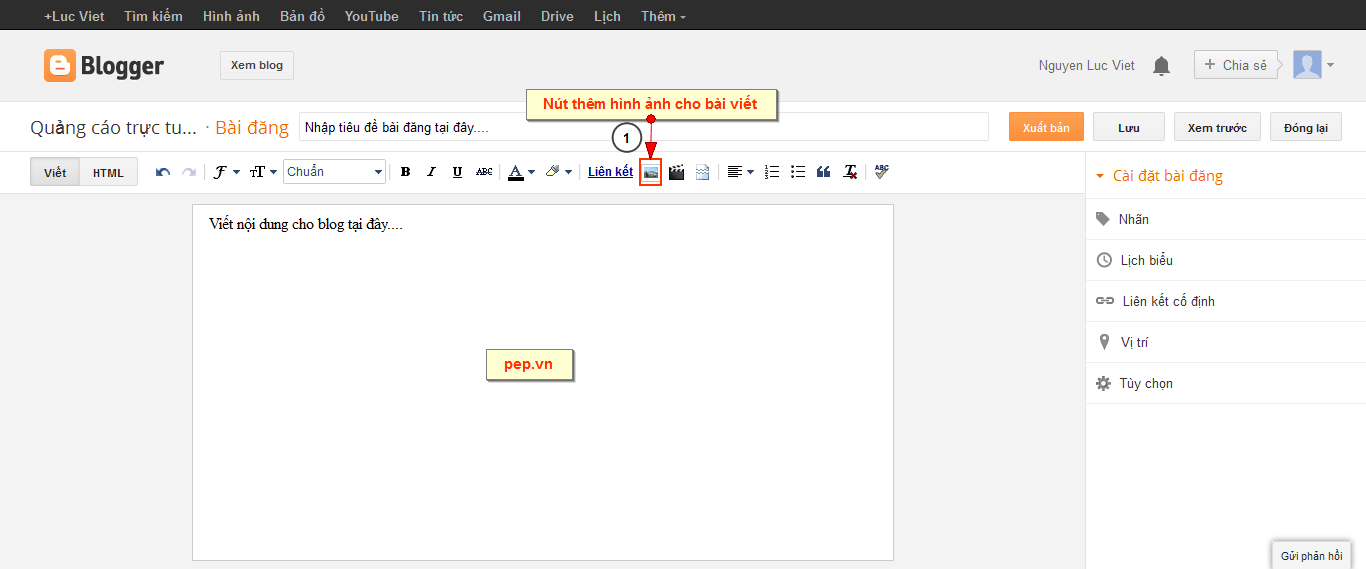
Thêm hình ảnh cho bài viết trên Blogger (Hình 9)
Để thêm hình ảnh cho bài viết, bạn nhấn vào nút có biểu tượng hình ảnh trên thanh công cụ (nút số 1 trên hình 9). Một hộp thoại sẽ được hiện ra để bạn lựa chọn hình thức thêm hình ảnh vào bài viết
them hinh anh cho bai viet post editor add images dialog box blogger blogspot Hướng dẫn đăng ký và sử dụng Blogspot (Blogger) blogspot blogger blogger blogspot
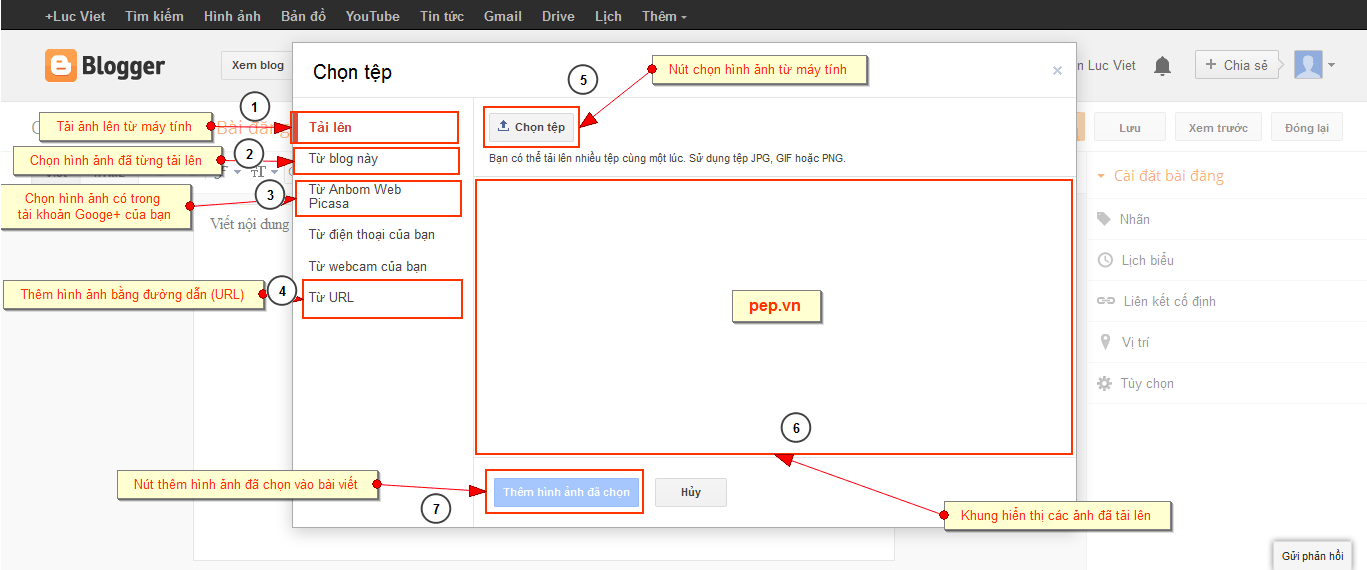
Hộp thoại thêm hình ảnh vào bài viết (Hình 10)
Tại hộp thoại thêm hình ảnh vào bài viết (hình 10), bạn có thể lựa chọn các hình thức sau:
  • Tải ảnh lên từ máy tính (số 1 trên hình 10) : bạn chọn các hình ảnh từ máy tính của bạn lên tài khoản Google+ và chèn vào bài viết bằng cách nhấn vào nút “Chọn tệp” (nút số 5 trên hình 10). Bạn có thể tải đồng thời 1 hoặc nhiều hình cùng lúc bằng cách nhấn “ctrl/shift + click chọn hình”. Hình ảnh được tải lên thành công sẽ hiển thị trên khung số 6 (hình 10).
  • Từ blog này : chọn các hình ảnh đã từng thêm vào blog
  • Từ Anbom Web Picasa : chọn những hình ảnh có trong tài khoản Google+ của bạn
  • Từ URL : chèn hình bằng đường dẫn URL từ trang web khác.
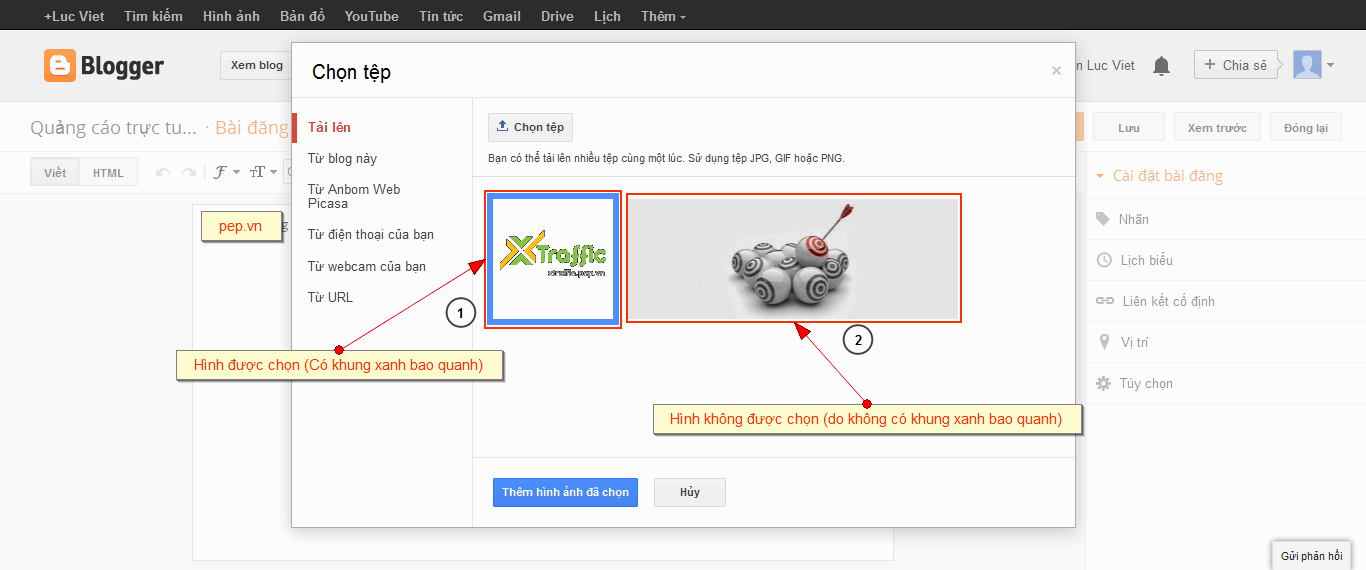
Các bạn lưu ý rằng chỉ những hình ảnh được chọn (như trong hình 11 bên dưới) mới có thể thêm vào bài viết, nếu không, dù bạn có tải ảnh lên rồi thì cũng không thêm ảnh vào bài viết được.
them hinh anh cho bai viet post editor add images dialog box selected images blogger blogspot Hướng dẫn đăng ký và sử dụng Blogspot (Blogger) blogspot blogger blogger blogspot
Những hình ảnh được chọn & không được chọn trên Blogger (Hình 11)

Thêm video vào bài viết

them video cho bai viet post editor add video blogger blogspot Hướng dẫn đăng ký và sử dụng Blogspot (Blogger) blogspot blogger blogger blogspot
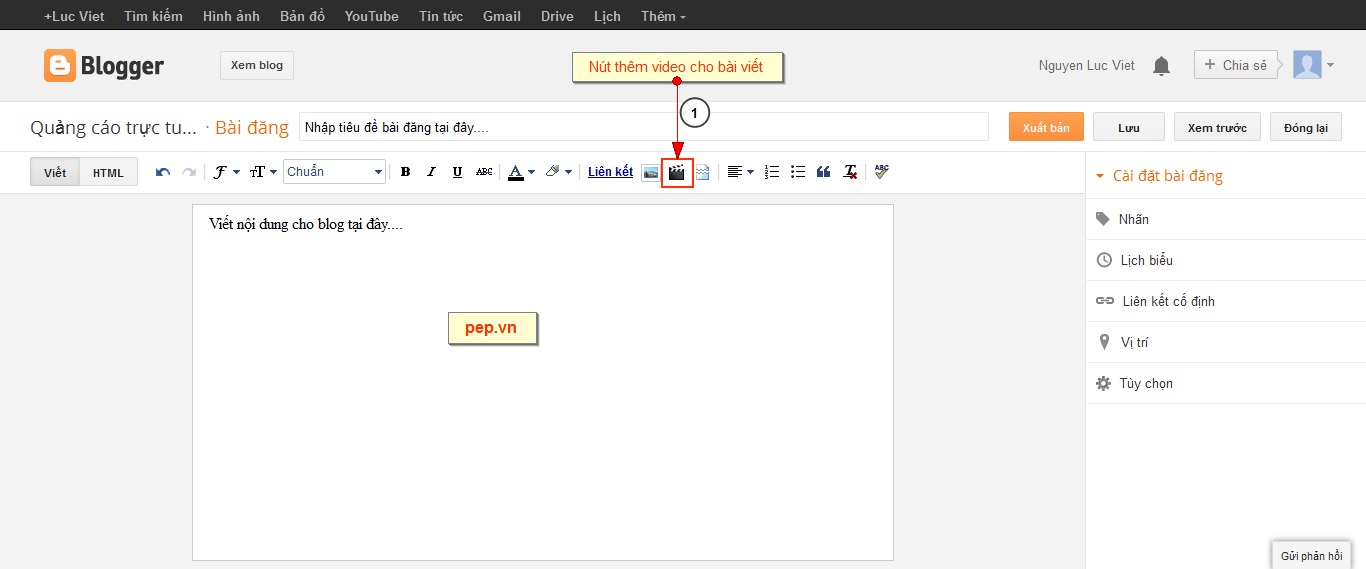
Trang biên tập bài viết – Thêm video cho bài viết (Hình 12)
Để thêm video cho bài viết, trong trang biên tập bài viết, bạn nhấn vào nút có biểu tượng video trên thanh công cụ (nút số 1 trên hình 12). Sau đó, một hộp thoại sẽ xuất hiện để bạn chọn cách thêm video cho bài viết như hình bên dưới
them video cho bai viet post editor add video dialog box blogger blogspot Hướng dẫn đăng ký và sử dụng Blogspot (Blogger) blogspot blogger blogger blogspot
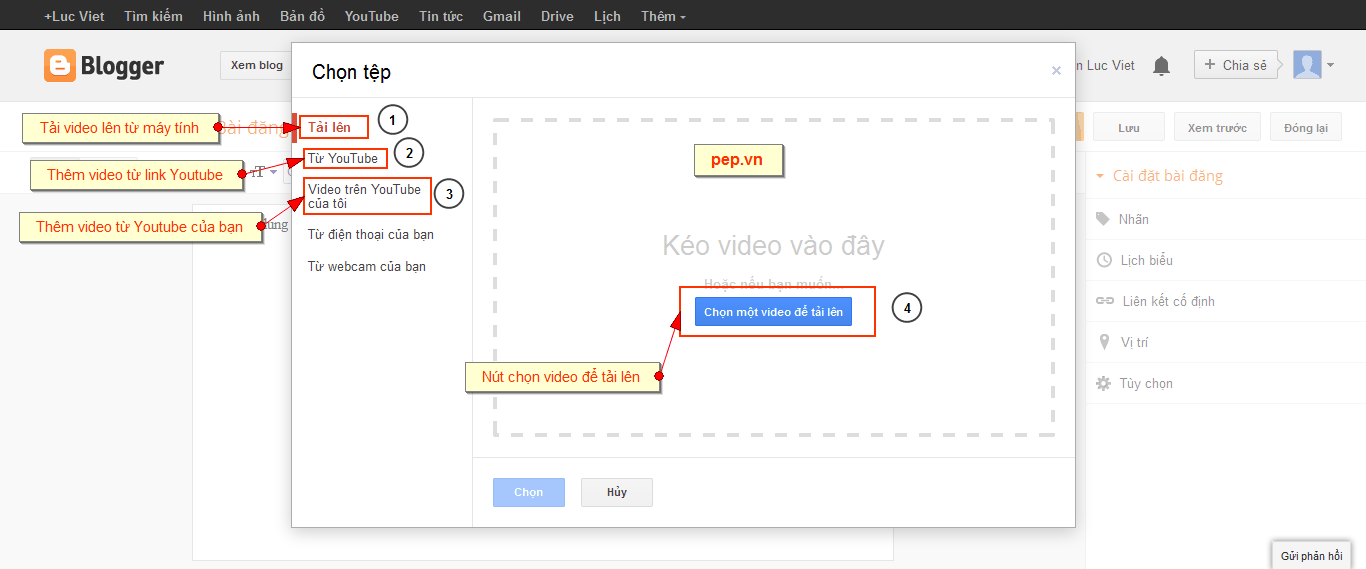
Hộp thoại chọn cách thêm video cho bài viết trên Blogger (Hình 13)
Bạn có thể thêm video vào bài viết bằng những cách sau :
  • Tải lên từ máy tính của bạn (số 1 trên hìn 13) : bạn chọn tập tin video từ máy tính của bạn bằng cách nhấn vào nút “Chọn một video để tải lên” (nút số 4 trên hình 13), sau đó chọn tập tin video cần tải.
  • Từ Youtube : bạn có thể thêm video vào bải viết bằng cách sử dụng link Youtube từ bất kỳ nguồn nào (của bạn hoặc người khác).
  • Video trên Youtube của tôi : chọn video từ bộ sưu tập Youtube do bạn tải lên.

Tuỳ biến blog

Có thể nói khả năng tuỳ biến blog trên Blogger là một trong những điểm mạnh lớn nhất của dịch vụ blog này. Với độ tuỳ biến cao từ việc chọn những giao diện có sẵn trên Blogger đến việc sử dụng những mẫu giao diện từ nhà cung cấp thứ 3, bạn hoàn toàn có thể dễ dàng tìm được mẫu giao diện chuyên nghiệp và phù hợp với mình nhất. Thậm chí bạn cũng có thể can thiệp sâu vào phần code nếu bạn biết về HTML, CSS và Javascript để tạo mẫu giao diện độc nhất cho riêng mình.

Thay đổi giao diện (mẫu – template) cho blog

trang quan ly blog bo cuc widget mau template blogger blogspot Hướng dẫn đăng ký và sử dụng Blogspot (Blogger) blogspot blogger blogger blogspot
Trang quản lý các blog trên Blogger (Hình 14)
Để thay đổi giao diện cho blog, bạn nhấn vào nút “Mẫu” (nút số 2 trên hình 14).
mau template blogger blogspot Hướng dẫn đăng ký và sử dụng Blogspot (Blogger) blogspot blogger blogger blogspot
Danh sách các mẫu giao diện có sẵn trên Blogger do Google cung cấp (Hình 15)
Bạn có thể dẽ dàng chọn một mẫu giao diện trong danh sách các mẫu giao diện do Google cung cấp (như trong hình 15) gồm các chủ đề :
  • Đơn giản
  • Chế độ xem động
  • Cửa sổ hình ảnh
  • Thú vị
  • Hình mờ
  • Trừu tượng
  • Du lịch
Nếu bạn muốn chỉnh sử mẫu giao diện đang dùng phù hợp hơn với sở thích của mình, bạn có thể sử dụng nút “Chỉnh sửa HTML” (nút số 1 trên hình 16) để can thiệp sâu vào mã nguồn của giao diện đang sử dụng. Tại đây bạn hoàn toàn có thể thêm hoặc sửa bất kỳ thẻ HTML nào, thay đổi mã CSS, thêm vào mã Javascript.

 Thêm tiện ích (Gadget) cho blog

Một trong những điểm nhấn nữa của Blogger chính là những tiện ích (gadget) cho blog, thêm hoặc bớt gadget cho blog, bạn nhấn vào nút “Bố cục” (nút số 1 trên hình 16) để thay đổi các tiện ích cho blog
trang quan ly blog bo cuc widget mau template blogger blogspot Hướng dẫn đăng ký và sử dụng Blogspot (Blogger) blogspot blogger blogger blogspot
Trang quản lý các blog trên Blogger (Hình 16)
Sau khi vào trang quản lý bố cục của Blogger, bạn sẽ thấy giao diện như hình 17 bên dưới.
bo cuc gadget widget blogger blogspot Hướng dẫn đăng ký và sử dụng Blogspot (Blogger) blogspot blogger blogger blogspot
Trang quản lý bố cục (Gadget) của Blogger (Hình 17)
Tại đây, bạn có thể thêm tiện ích mới cho blog bằng cách nhấn vào nút “Thêm tiện ích” (nút số 1 hoặc 2 trên hình 17), vị trí tiện ích mới sẽ tương ứng trên giao diện được thể hiện trên hình 17. Nếu bạn muốn chỉnh sửa tiện ích đã có, bạn nhấn vào nút “Chỉnh sửa” tương ứng với tiện ích muốn chỉnh sửa (như nút số 4 trên hình 17). Ngoài ra bạn có thể kéo & thả tiện ích đến vị trí mong muốn trên giao diện. Sau khi thiết lập xong các tiện ích & vị trí của chúng, bạn nhấn vào nút “Lưu sắp xếp” để các thay đổi thể hiện công khai trên blog của bạn.

Chế độ riêng tư và quyền hạn trên Blogger

Theo mặc định thì blog của bạn hoàn toàn công khai, và nó có thể được đọc bởi bất kỳ ai trên internet. Tuy nhiên, nếu bạn muốn blog của bạn ở chế độ riêng tư (chỉ bạn hoặc những ai được mời mới có thể đọc được) thì bạn hoàn toàn có thể làm được điều đó bằng những hướng dẫn sau :
Đầu tiên các bạn vào trang quản lý các blog https://www.blogger.com/, sau đó nhấn vào nút “Cài đặt” (nút số 1 trên hình 18) của blog tương ứng.

trang quan ly blog cai dat blog blogger blogspot Hướng dẫn đăng ký và sử dụng Blogspot (Blogger) blogspot blogger blogger blogspot
Trang quản lý các blog trên Blogger (Hình 18)
Sau đó, bạn sẽ vào trang cài đặt cho blog, bạn nhấn vào thẻ “Cơ bản” (nút số 2 trên hình 19), sau đó nhấn vào nút “Chỉnh sửa” (nút số 4 trên hình 19).
trang cai dat blog cai dat co ban blog setting basic blogger blogspot Hướng dẫn đăng ký và sử dụng Blogspot (Blogger) blogspot blogger blogger blogspot
Trang cài đặt cơ bản cho blog trên Blogger (Hình 19)
Tại đây, bạn có thể lựa chọn 1 trong các quyền sau :
  • Công cộng : Theo mặc định, blog của bạn mở cho tất cả người đọc.
  • Riêng tư – Chỉ tác giả blog : Blog của bạn được giới hạn để chỉ tác giả blog mới có thể đọc blog. Những khách truy cập khác vào blog này sẽ không thể đọc bất kỳ bài đăng nào; thay vào đó họ sẽ nhận được thông báo cho biết đây là blog riêng tư.
  • Riêng tư – Chỉ những người đọc này : Bạn có thể giới hạn blog của mình với chỉ những người đọc bạn chọn. Tuy nhiên, những người đọc này cần đăng nhập trước khi đọc blog của bạn.
Hy vọng sau bài viết này, các bạn đã có thể tạo và thiết lập những cấu hình cơ bản cho blog trên Blogger bằng tài khoản Google của mình

Seo off page là gì ?

SEO Offpage là thuật ngữ mô tả công việc link-building (xây dựng liên kết) trỏ tới website của mình. Sau khi các bạn đã thực hiện tối ưu căn bản cho website như SEO onpage thì việc tạo các mối quan hệ trên cộng đồng (SEO Off Page) là yếu tố quan trọng góp phần đem lại thứ hạng cao cho website của bạn trên các search engine.


Xây dựng backlink là một công việc vô cùng khó khăn và tốn nhiều thời gian nhất. Bạn phải tự đặt ra kế hoạch cho từng mục tiêu keyword cụ thể. Tránh các vấn đề đáng tiếc xảy ra hay bị phạt bởi Google với các hình thức Sandbox, Panda… vì cố gắng spam hàng loạt liên kết trong một thời gian ngắn.

Kế hoạch cụ thể về công việc link-building của dịch vụ seo tại công ty seo web chuyên nghiệp Ancoti đều được thực hiện theo quy trình seo nhất định, theo chuẩn để đưa từ khóa lên top một cách nhanh nhất. Việc xây dựng backlink các bạn tuyệt đối tránh xây dựng một cách ồ ạt, phải có kế hoạch cụ thể cho từng ngày để việc tạo backlink tới site của bạn đều nhất.
Seo onpage, seo onpage là gì, seo onpage la gi

SEO OFFPAGE: MỘT SỐ VIỆC CẦN LÀM KHI SEO OFFPAGE

Ngoài ra, việc xây dựng backlink bạn còn nên tránh xây dựng nhiều các link có rel=”noffolow”, vì như thế ngoài tác dụng điều hướng cho người dùng vào website của bạn thì những link đó sẽ không còn được Google đánh giá cao.

Một số phương pháp bạn có thể xây dựng backlink cho website của mình:
  • Đăng các bài viết mới
  • Quảng cáo bài viết lên mạng xã hội
  • Tham gia trả lời trong các Blog
  • Trao đổi các Textlink
  • Đăng Banner quảng cáo
  • Đăng thông cáo báo chí, bài viết PR
  • Submit các đường dẫn lên các trang social bookmark
  • Và còn nhiều phương pháp khác như đăng các video....

SEO onpage là gì? Cách tối ưu seo onpage

SEO onpage là gì? Chắc chắn những người làm seo đều nghe tới cụm từ seo onpage, onpage trong seo, cách seo onpage chuẩn…nhưng với những người mới vào seo thì nhiều người vẫn chưa hiểu seo onpage là gì?

Seo Onpage là một phần quan trong trong một quy trình SEO. Seo onpage là hình thức tối ưu nội dung webpage để hỗ trợ máy tìm kiếm dễ dàng hơn trong việc tìm dữ liệu và lưu trữ thông tin trong website. Mọi tác động trực tiếp của bạn lên website đều được coi là onpage.

seo onpage, seo onpage là gì, seo onpage la gi

SEO ONPAGE LÀ MỘT BƯỚC RẤT QUAN TRỌNG TRONG QUÁ TRÌNH LÀM SEO

SEO onpage là tối ưu website bao gồm các vấn đề sau:
  • Tối ưu title của website: Đặt từ khóa chứa trong title và ngay khi mở đầu title
  • Tối ưu thẻ meta keywords của website: keywords là các từ khóa, vì vậy các bạn cần phải phân tích để lựa chọn các từ khóa cho website của mình, thẻ meta keywords thường gồm từ 5 - 10 từ khóa, mỗi từ khóa các nhau bởi dấu ","
  • Tối ưu thẻ meta description của website: description là phần mô tả nội dung của website, độ dài khoảng 180 ký tự ( gần 2 dòng khi search trên google ). thẻ này thì các bạn phải viết thật tự nhiên, thật hot để người dùng thấy hay mà click vào, tất nhiên vẫn phải viết để xuất hiện các từ khóa, và từ nào quan trọng nhất các bạn nên đặt trên cùng.
  • Tối ưu thẻ meta robots của website: <meta name="robots" content="index, follow" />
  • Tối ưu các thẻ từ H1 tới H6 ( thông thường từ H1 tới H3 ), strong, em... : sử dụng 1 thẻ H1, các thẻ H2, H3 từ 3-5 thẻ. Các thẻ H4, H5, H6 tính quan trọng không còn nhiều, tuy nhiên các bạn có thể tùy biến thêm vào.
  • Tối ưu mật độ từ khóa: Mật độ từ khóa tốt nhất dưới 5%, tránh spam từ khóa. Các từ khóa xuất hiện đều trong trang, từ khóa xuất hiện phần mở đầu trang.
  • Tối ưu title cho link, alt, title, dung lượng cho hình ảnh: tên ảnh, alt ảnh hay title ảnh có chứa từ khóa. Không nhồi nhét từ khóa vào tên ảnh, alt ảnh hay title.
  • Tối ưu url thân thiện: Tránh sử dụng các id trong url. Url thân thiện có dạng: http://www.ancoti.com/seo-onpage-la-gi.html
  • Tối ưu cấu trúc website: Cấu trúc website đạt chuẩn 15 cấp độ
  • Tối ưu HTML       CSS theo chuẩn quốc tế W3C: Xóa bỏ css, html không cần thiết
  • Tối ưu tệp file .htaccess
  • Tối ưu tốc độ load của website. Cải thiện tốc độ load trang sao đạt nhanh nhất
  • Tối ưu CSDL, sự kết nối giữa code và CSDL: Phần này phụ thuộc vào coder, hạn chế các bảng, các câu lệnh SQL phải được tối ưu.
  • Xây dựng và tối ưu Sitemap cho website: Tạo sitemap xml chuẩn cho trang web.
  • Tối ưu các bài viết : title, link, des, tags, liên kết.... : cũng giống như tối ưu website, các bạn xem lại các mục trên để tối ưu cho bài viết tốt nhé và nhớ là hãy cố gắng tự viết bài hoặc nếu copy thì phải sửa nhiều cho thành của mình.
  • Tối ưu tính tương tác của website đối với người dùng: làm sao để người dùng sử dụng các menu, các chức năng trên website của mình tốt nhất, hãy đơn giản hóa các công đoạn, đơn giản hóa các menu
  • Tối ưu giao diện thân thiện, bắt mắt: Thiết kế giao diện đẹp, màu hợp lý tránh để chữ khó nhìn…
  • Xây dựng nội dung hữu ích, nhắm tới mục đích tìm kiếm của người dùng: Nội dung luôn là vua từ trước tới nay, vì vậy hãy xây dựng nội dung thật tốt, nội dung phải thực phải hữu ích đối với người search để tăng time on site, giảm bond rates,… và có thể giúp các bạn đạt PR cao.
Seo Onpage là phần quan trọng trong một chiến dịch Seo. Hãy tối ưu trang web bạn bằng những phương pháp tốt nhất để chiến dịch này đạt được kết quả mong muốn.
Chúc các bạn thành công!

Backlink là gì? xác định chất lượng của backlink

Chào các bạn! Khi nhắc đến SEO thì ta sẽ liên tưởng đến 1 câu nói rất nổi tiếng “Content is King, Link is Queen”.Đó có nghĩa là trong SEO yếu tố quyết định hàng đầu “Content is King” (nội dung là Vua) và yếu tố quyết định thứ 2 sau đó là “Link is Queen” (Backlink là Hoàng Hậu).
Quả thật là như vậy, đây không chỉ là một câu nói, một khẩu ngữ quen thuộc và phổ biến với các SEOer mà nó còn quan trọng và được các chuyên gia SEO coi là một phương châm SEO bất di bất dịch, họ thường xuyên nói đến trong bất kỳ chương trình đào tạo cũng như tài liệu hướng dẫn SEO nào.

Backlink là gì? Backlink “sịn” ? Backlink “rởm”?
Tưởng tượng một chút nhé ^^
Vậy sau khi có được “Vua” rồi ta cần phải đi tìm “Hoàng Hậu” chứ, mà “Hoàng Hậu” cho “Vua” thì không thể xề xoà được, đó phải là một “Hoàng Hậu Sịn” (Backlink chất lượng)….
Chém gió tào lao thế thôi, ngay bây giờ mình xin phép được trình bày một số kinh nghiệm bản thân về Backlink, cụ thể ta sẽ tìm hiểu được đâu là một “Backlink Sịn”, đâu là một “Backlink Rởm”?
Backlink là gì?
Nói theo một cách ngắn gọn, cơ bản và dễ hiểu nhất thì Backlink có nghĩa là một liên kết từ 1 website khác đến website của mình.
Vd: Tôi có 2 website A và B, khi website B có 1 liên kết trỏ về website A thì có nghĩa rằng website A đã có 1 backlik từ website B. Và ngược lại…
Thật dễ hiểu phải không nào? Nhưng nếu chỉ đọc và biết đến đây thì chưa đủ vì thực tế kiến thức về Baclink nói riêng cũng như SEO nói chung đâu chỉ đơn giản đến thế. Đó mới chỉ là định nghĩa “Backlink là gì?”.

Vậy Backink đó có thật sự chất lượng?
Đúng thế! Khi bạn muốn SEO từ khoá của website mình lên top 1 Google thì ngoài việc SEO Onpage thật chuẩn cùng với việc đầu tư bài bản và tốn rất nhiều thời gian về nội dung, thì bạn phải đi tìm, lặn lội tìm mò những website cho phép chèn link để tạo Backlink. Nào là Forum, nào là Blog, nào là Việt Nam, nào là nước ngoài…
Nhưng đó là mới nói về số lượng Backlink, còn về chất lượng của nó ra sao, lợi ích và hiệu quả mang lại của việc chèn các Backlink đó liệu có thoả đáng với công sức và thời gian mà các bạn bỏ ra? Đối với những ai đi mua liên kết thì còn phải thận trọng hơn, vì khi đã quyết định đầu tư tiền của thì lợi ích mang lại phải là thật xứng đáng và rõ rệt.


    Auto Alexa, Face Pagerank đánh lừa khách hàng
    Với hiện trạng gần đây đang xuất hiện nhiều thủ thuật đánh lừa khách hàng như Face Pagerank, auto Alexa…Mình đã tìm hiểu và phát hiện ra rất nhiều trang web, forum, thậm chí blog cũng đang dùng thủ thuật này, chỉ số Alexacũng như Pagerank của họ rất cao. Có những trang mới setup tháng 7 năm 2013 vừa rồi mà PR = 8, alexa thì vài trăm nghìn?.. Mà bạn biết đó từ tháng 6 đến giờ Google vẫn chưa Update Pagerank lần nào, vậy những chỉ số đó ở đâu ra? thật vô lý đúng không?
    Như vậy thật khó để phân biệt và nhận biết một website chất lượng nếu chỉ dựa vào thông số của những công cụ SEO đơn thuần. Vậy ta cần phải dựa vào đâu để nhận biết website nào tốt, website nào chất lượng thật, và thế nào là một “Backlink sịn”, đâu là một “Backlink rởm”.
    Theo kinh nghiệm bản thân và tự tổng hợp mình xin chia sẻ 1 chút về cách để nhận biết 1 website có chất lượng hay không như sau:
    Backlink là gì? Backlink “sịn” ? Backlink “rởm”? 2
    Website chất lượng
    Một website chất lượng cần đảm bảo những yếu tố sau:
    1. Chỉ số PR, alexa, DA, PA, Google index, Bing index cao
    2. Tuổi thọ Domain (tuổi thọ càng lâu đời, độ tin tưởng của website với Google càng lớn)
    2. Chỉ số Pagerank phải chia đều cho các trang con (vd trang chủ PR=9 thì các trang 3huyên mục chính ít nhất PR = 6, 5 hoặc 4 không thể trang chủ PR cao nhưng các trang con PR đều n/a được).
    4. Số lượng khác truy cập lớn, tỉ lệ Time Onsite thấp
    5. Nội dung cập nhật thường xuyên, chất lượng
    6. Tốc độ index nhanh
    7. Số lượng link out ít
    8. Tốc độ load trang nhanh, hình ảnh rõ nét, font chữ to, rõ ràng, dễ đọc
    9. Ít quảng cáo, pop up
    10. Không chứa hoặc liên kết với những trang có nội dung xấu, đồ truỵ..
    11. Tối ưu Onpage tốt, thứ hạng từ khoá phải cao tương đối…
    Backlink “Sịn”?
    Backlink “Sịn” là những liên kết được đặt một cách thông minh, chứa những từ khoá hợp lý, đúng chuẩn mực, không lạm dụng, spam quá nhiều và:
    1. Text trong link phải có ý nghĩa (từ khoá “sịn”)
    2. Website đó là một phải là 1 website chất lượng
    3. Liên Dofollow sẽ chất lượng rất nhiều hơn so với Nofollow
    4. Link đặt gần trang chủ hay trang có các chỉ số SEO càng cao càng tốt
    5. Ưu tiên những trang domain.gov, edu, org
    6. Không nên lặp lại 1 URL trên cùng 1 trang nhiều lần
    7. Backlink từ những trang cùng thể loại
    8. Backlink duy trì bền lâu
    9. Đặt những nơi nổi bật, tỷ lệ nhấp chuột cao
    10….
    Tự tổng kết
    Mình thường đi tạo backlink bằng tay theo cách truyền thống, không phần mềm, chẳng auto. Phương pháp đặt texlink của mình cũng rất đa dạng: Texlink ở trang chủ, trang con, trang chi tiết, chữ ký forum, profile…. Nghĩa là cứ website nào chất lượng thì dù là link Nofollow hay Dofollow thì với mình đều rất ưu ái. Nhất là trong thời buổi các thuật toán của Google đang càng ngày càng khó tính hơn. Vì vậy vấn đề chất lượng Backlink mình sẽ đẩy lên hàng đầu. Cứ đi từ từ, chậm nhưng chắc, chất lượng vẫn hơn số lượng ^^
    Trên đây là những kinh nghiệm nhỏ nhặt và cơ bản về Backlink do mình tự tổng hợp và tích luỹ bản thân, nếu có phần nào thiếu sót mời các bạn bổ xung và chia sẻ cho mọi người nhé.

    Trên tay Lumia 525: bản nâng cấp sáng giá từ đàn anh 520

    Với mức giá chỉ 3,5 triệu đồng và được nâng cấp cấu hình, Lumia 525 hứa hẹn sẽ gặt hái doanh số tốt tương tự như người đàn anh của mình - Lumia 520 đã làm được trong thời gian qua.
    Ảnh
    Màn hình IPS LCD 4 inch độ phân giải 800x480 pixel của máy hiển thị khá rõ nét.
    Theo ông Mai Triều Nguyên, giám đốc Mai Nguyên Luxury cho hay: "Tiếp nối sự thành công của 520, Lumia 525 với sự nâng cấp đáng kể như RAM 1 GB hay tính năng Lumia Back vốn chỉ xuất hiện trên dòng sản phẩm cao cấp. Đặc biệt là mức giá không đổi như mẫu Lumia 520 khi ra mắt trước đây đã giúp cho Lumia 525 đang có doanh số rất tốt tại chuỗi hệ thống bán lẻ của Mai Nguyên. Cụ thể, mới chỉ bán ra trong tháng 1/2014, thiết bị này hiện đã và đang đứng đầu top 10 sản phẩm bán chạy nhất trong tháng của Mai Nguyên."
    Nhìn bề ngoài, Lumia 525 có thiết kế khá giống với Lumia 520 và nếu như để cạnh nhau, khó có thể nhận ra sự thay đổi. Máy vẫn là màn hình 4 inch, các phím điều hướng bằng cảm ứng, loa nghe phía trước, nằm trong một khối vuông vức kích thước 119,9 x 64 x 9,9 mm và nặng 132 gram như Lumia 520.
    Ảnh
    Trong khi đó, ở mặt sau vẫn là nắp lưng vỏ nhựa (nhiều màu sắc) và phủ lớp sơn bóng đẹp mắt, ôm quanh thân máy tạo nên một khối liền mạch và cầm khá chắc tay. Cạnh bên vẫn là các phím cứng như phím âm lượng, khóa/mở khóa màn hình, phím chụp hình ở cạnh phải trong khi cạnh trái không có gì. Riêng phần đình máy vẫn là lỗ cắm jack 3,5 mm trong khi đuôi máy là lỗ cắm microUSB.
    Khi tháo nắp lưng sau, ta sẽ dễ dàng thấy được pin rời, khe cắm SIM, khe cắm thẻ nhớ phía phải cũng như camera phía trên và loa ngoài phía dưới. Điểm đáng tiếc so với Lumia 520 là 525 vẫn chưa được trang bị đèn Flash cho chụp ảnh.
    Về phần cứng, nhờ được nâng cấp RAM lên 1 GB bên cạnh sự hỗ trợ của VXL lõi kép Qualcomm Snapdragon S4, thao tác trên nền tảng Windows Phone 8, máy đều cho cảm giác mượt mà và độ trễ gần như không xảy ra. Thử nghiệm với các ứng dụng, việc khởi động ứng dụng khá nhanh chóng, lướt web khá tốt, nghe nhạc/xem phim cũng không có gì đáng phàn nàn cho một điện thoại giá rẻ.
    Ảnh
    Hầu hết các điện thoại của Nokia đều nổi bật về camera và Lumia 525 cũng không nằm ngoài số đó. Dù chỉ là smartphone bình dân, máy vẫn được trang bị camera 5 Mpx cho phép chụp những bức hình rõ nét và màu sắc trung thực (nhất là vào ban ngày). Tuy nhiên, với việc không có đèn Flash, việc chụp ở điều kiện ánh sáng yếu trở nên khó khăn hơn với smartphone này.
    Song song đó, Lumia 525 còn được trang bị Lumia Black vốn chỉ dành cho một số smartphone cao cấp. Đây là bản cập nhật cho dòng Lumia, bổ sung thông tin cho màn hình Glance, chế độ Night Mode, chia sẻ màn hình Nokia Beamer, phần mềm chụp ảnh Nokia Camera,.…
    Ngoài ra, máy vẫn được trang bị đầy đủ kết nối như Wi-Fi, Bluetooth 4.0, GPS... Đồng thời Lumia 525 có bộ nhớ trong 8 GB, có thể mở rộng lên 64 GB qua khe thẻ microSD và chạy nguồn pin 1430 mAh.
    Giá bán chính hãng hiện của Lumia 525 là 3,5 triệu đồng.

    WordPress – Xử lý lỗi đường link localhost khi upload code lên hosting, server

    Rất nhiều bạn sau khi cài đặt, chỉnh sửa và cấu hình website trên Localhost xong tới lúc upload lênHosting, Server ấn vào đâu cũng bị quay về localhost để chạy chứ không phải là link với tên miền của mình.
    Dưới đây là 1 số cấu hình nhỏ vô cùng đơn giản giúp bạn có thể xử lý được cho tình huống này:
    B1. Bạn mở file wp-config.php của dự án WordPress sau đó thêm 2 dòng dưới đây lên trên cùng của file:
    define('WP_HOME','http://htvsite.com');
    define('WP_SITEURL','http://htvsite.com');
    (Hãy thay http://htvsite.com bằng đường link trang web của bạn với tên miền của bạn).
    B2. Mở file function.php trong giao diện (Theme) mà bạn đang sử dụng và cũng thêm 2 dòng này lên trên đầu:
    update_option('siteurl','http://htvsite.com');
    update_option('home','http://htvsite.com');

    B3. Nếu bạn thiết lập fix cứng một số đường link trên menu thì bạn phải vào phân Menu (Trình đơn) để chủ động sửa.
    B4. Nếu bạn lỡ sử dụng link localhost cho ảnh và các bài viết trong phần content (nội dung) của Post / Page thì bạn phải vào trực tiếp từng nội dung để sửa hoặc có thể sử dụng lệnh Update của MySQL.
    P/s: Các cú pháp lệnh liên quan đến MySQL này được dạy rất kỹ trong các khóa: Học PHPHọc lập trình PHP vàHọc thiết kế website tại HTVSITE EDU
    Chúc các bạn thành công nhé!

    Twitter Delicious Facebook Digg Stumbleupon Favorites More